自分のPCで文字起こし
PCのマイクとZoom・Teamsなどの相手の音声を一緒に文字起こしします。韓国語と英語が混ざった発話にも対応し、録音後にもう一度文字起こしして記録を整えます。
voin / VOICE IN, NOTES OUT
会議の双方の声も、忘れたくないアイデアも。voinが自分のPCで文字起こしし、あとで振り返れる記録にします。
v0.0.11 · アプリ無料 · Apple Silicon · macOS 14.4以降
Windows · Coming soon
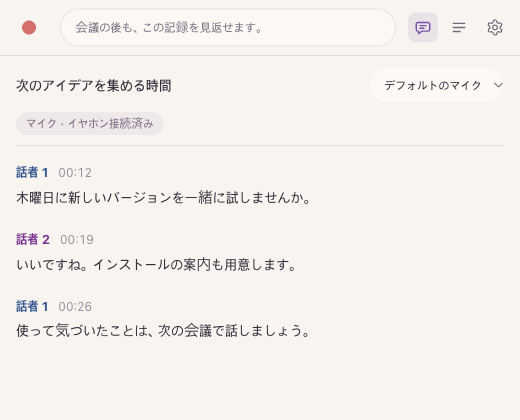
PCのマイクとZoom・Teamsなどの相手の音声を一緒に文字起こしします。韓国語と英語が混ざった発話にも対応し、録音後にもう一度文字起こしして記録を整えます。
録音後に話者ごとに分けます。声のサンプルを聞いて名前を付け、一人ずつ発言を確認できます。
原文と要約をMarkdownで保存します。通常のフォルダやObsidian保管庫を選び、必要なら音声も一緒に残せます。
要点・決定事項・タスク・未解決の質問を整理します。過去の記録を検索したり質問したり、他のノートフォルダも検索対象にできます。
ショートカットを押して話し、もう一度押すとカーソルの位置に入力します。話した内容を整理・翻訳して入力したり、選択した文章を声で書き直したりできます。用語辞書とアプリごとの文体にも対応します。
QRコードで接続します。直接接続できないネットワークでは中継サーバーを利用したり、自分のサーバーを構築できます。
記録を残すフォルダかObsidian保管庫を決めます。
文字起こしモデルをダウンロードします。要約は内蔵モデルか接続したサービスから方法を選びます。
録音を始めるか音声ファイルをドラッグします。処理が終わると記録を確認できます。
文字起こしと話者分離は自分のPCで実行します。モデルのダウンロード後はオフラインでも使えます。
要約も内蔵モデルや自分のPCのOllama・LM Studioならローカルで処理します。外部AIサービスを選ぶと、そのサービスに記録が送信されます。
スマートフォンのマイク音声は暗号化します。外部ネットワークの中継には利用条件があり、自分のCloudflareアカウントにサーバーを作ることもできます。
v0.0.11 · アプリ無料 · Apple Silicon · macOS 14.4以降
新しいバージョンがあると、アプリの起動時にインストールするか確認します。メニューの「アップデートを確認…」からも取得できます。ファイルの署名を検証し、録音と処理が終わってからインストールして再起動します。
文字起こしや要約には誤りがありえます。重要な名前・数字・決定事項は原文と照らし合わせてください。